
O backend gráfico do Dusklight é o caminho de renderização que conecta o aplicativo à GPU e ao sistema de exibição. Quando o Dusklight informa que não conseguiu inicializar nenhum backend gráfico, não comece apagando saves nem instalando arquivos aleatórios. Registre a versão, o sistema operacional, a GPU, o monitor e o primeiro erro; depois teste a versão limpa com um renderizador compatível de cada vez.
Uma tela preta, um fechamento antes do menu e uma renderização lenta podem ter uma causa gráfica, mas não provam a mesma falha. Se o jogo funciona em uma janela visível, mas não em tela cheia, o limite é diferente do processo que não consegue criar nenhum dispositivo gráfico. Separar esses casos torna cada teste útil.
Este guia cobre a inicialização do backend gráfico, a escolha do renderizador, verificações de driver e plataforma, resolução, desempenho e um caminho de retorno. Ele não fornece dados do jogo, uma garantia universal para qualquer GPU nem substitui as notas oficiais da versão.
- Primeiro teste
- Versão limpa com um renderizador
- Registre
- Versão, GPU, sistema, backend e primeiro erro
- Limite preferido
- D3D12, Vulkan ou Metal quando houver suporte
- Recuperação segura
- Modo janela e último perfil funcional
- Dados do jogo
- Não incluídos nem hospedados
O que este guia do backend gráfico do Dusklight corrige
Use esta página quando o Dusklight não consegue criar um dispositivo gráfico, informa que nenhum backend foi inicializado, mostra uma superfície preta antes do menu ou fica instável depois de uma mudança no driver, na tela ou no renderizador. O objetivo é encontrar a primeira camada que falha e recuperar uma inicialização repetível. Esta não é uma página de download nem uma lista de configurações garantidas para toda GPU.
Comece com a mesma versão e o mesmo perfil de dados que produziram o erro. Mantenha dados compatíveis, saves, configurações e mods separados durante os testes. Se o aplicativo limpo inicia e apenas um pacote ou mod falha, continue pelas guias de personalização existentes em vez de mudar o backend novamente.
- Anote a baseRegistre a versão do Dusklight, plataforma, arquitetura, GPU, monitor, modo de tela e o primeiro sintoma.
- Remova uma camada externaFeche overlays, gravadores, wrappers e mods na primeira comparação sem apagar os dados do usuário.
- Inicie em janelaUse o modo janela quando possível para que uma superfície de tela cheia não esconda o estado real.
- Mude uma variávelTeste um renderizador ou driver compatível, aguarde o resultado e preserve o perfil anterior.
Leia as configurações gráficas do Dusklight antes de alterá-las
Cada configuração gráfica tem uma função diferente. O backend ou a API gráfica decide como o aplicativo conversa com a GPU. A resolução interna muda a quantidade de cena processada antes da exibição. A qualidade das texturas e os substitutos alteram os recursos e a pressão de memória. Sincronização vertical, limite de quadros e escala afetam a apresentação e o ritmo. Se tudo muda junto, uma melhora posterior não mostra o que funcionou.
O código oficial de configurações indica limites, mas isso não significa que todas as opções estejam disponíveis em cada plataforma. Use como referência os nomes mostrados pela versão que está executando. Anote o valor anterior e prefira um perfil que possa ser restaurado a editar arquivos de configuração sem evidência.
| Família de configurações | O que muda | Primeira pergunta segura |
|---|---|---|
| Backend gráfico | A API ou o caminho do dispositivo que cria a superfície gráfica | A GPU e o driver expõem a API compatível? |
| Resolução interna | A quantidade de cena calculada antes de mostrar a imagem | A versão limpa inicia com o valor padrão? |
| Texturas e substitutos | O tamanho dos recursos e a pressão de memória | A versão limpa funciona sem arquivos personalizados? |
| Tela cheia e ritmo | Como o resultado chega ao monitor | O modo janela funciona com a mesma API e a mesma cena? |
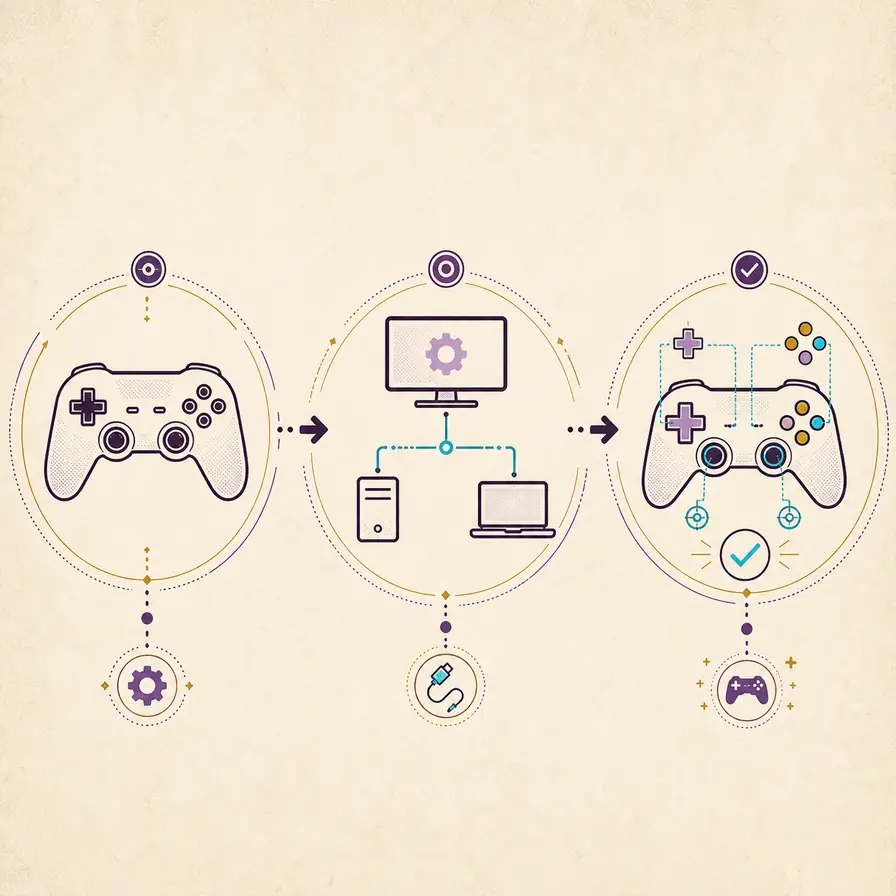
Corrija “failed to initialize any graphics backend”
O erro significa que o Dusklight não terminou de se conectar a um backend gráfico utilizável. Sozinho, ele não identifica a causa exata. Os limites comuns são uma API incompatível ou desativada, um driver antigo ou danificado, uma camada de desktop remoto ou overlay, uma arquitetura incorreta, uma configuração obsoleta ou um pacote sem acesso à tela. Comece pelo menor teste limpo que consiga separar essas causas.
Primeiro confirme que a versão combina com o sistema e a arquitetura do processador; depois atualize ou reinstale o driver da GPU pelo fabricante se ele for suspeito. Use os requisitos e as notas oficiais da versão para a API. Não transforme uma publicação comunitária que cita um renderizador em solução universal: uma API que funciona com uma GPU pode falhar com outra.
- Confirme versão e arquiteturaVerifique se o pacote corresponde ao sistema operacional e ao processador antes de diagnosticar o renderizador.
- Remova wrappers de telaTeste diretamente sem desktop remoto, hooks de captura, overlays, camadas de compatibilidade ou outro launcher.
- Revise o driverConsulte a versão do driver e registre-a; não mude API e driver no mesmo teste.
- Teste uma API compatívelEscolha a API exposta pela versão e pelo hardware, inicie em janela e aguarde o resultado.
- Guarde as evidênciasSalve o primeiro erro, o nome do backend, a plataforma e o resultado limpo antes de mudar de caminho.
Escolha um backend para NVIDIA, AMD e gráficos integrados
Não existe uma resposta única sobre qual backend gráfico usar no Dusklight. Isso depende da API suportada pelo sistema, pelo driver, pela versão do aplicativo, pelo sistema de janelas e, às vezes, pela sessão de desktop. Com uma placa NVIDIA, use o painel do driver e os requisitos oficiais do Dusklight como evidência; compare uma API preferida com uma base limpa. Não deduza compatibilidade de outro emulador ou de um guia antigo do Dusk.
D3D12, Vulkan e Metal são nomes úteis para registrar quando a plataforma os oferece, mas os caminhos de fallback têm limites diferentes. Um backend que inicia, mas mostra uma cena preta, não é um resultado correto. Confira o menu, uma cena repetível, a entrada, um save e a saída normal antes de mantê-lo.
| Situação | Evidência a coletar | Próxima ação segura |
|---|---|---|
| NVIDIA no Windows | Modelo da GPU, driver, API e resultado em janela | Teste uma API compatível e compare a mesma cena antes de mudar a resolução |
| AMD ou GPU integrada | Pacote do driver, modo de energia, arquitetura e primeiro erro | Use o driver nativo e uma carga padrão moderada no primeiro início |
| Linux ou Steam Deck | Driver Vulkan, compositor, modo de desktop e permissões do pacote | Teste a versão nativa em janela antes de adicionar atalho da Steam ou overlay |
| Apple ou celular | Metal/Vulkan, arquitetura do pacote e permissão de tela | Siga o guia da plataforma e não copie um caminho de dados de desktop |
Ajuste resolução e desempenho depois de o início funcionar
Ajuste o desempenho somente depois que o backend gráfico limpo iniciar e mostrar uma cena repetível. Comece com a resolução interna padrão e mude uma variável de carga. Aumentar a resolução pode elevar o tempo de GPU e a memória; diminuí-la pode melhorar o ritmo, mas não corrige um backend que nunca foi inicializado. Mantenha constantes o driver, a API, o monitor e a cena.
Uma comparação boa registra mais do que uma média de FPS. Anote travamentos, compilação de shaders, texturas ausentes, atraso de entrada, ruído, pressão de memória e se o mesmo menu e ciclo de save continuam funcionando. Se houver pacote, mod ou overlay, remova-o da base antes de avaliar a configuração gráfica.
- Use a mesma cena, modo, backend e frequência de atualização para comparar.
- Aumente ou reduza uma vez a resolução interna, aguarde os shaders e repita a ação.
- Mantenha substitutos de textura e mods separados do primeiro teste de desempenho.
- Registre o ritmo dos quadros e os defeitos visíveis, não apenas um contador.
- Volte ao valor funcional se aparecer um fechamento, uma superfície preta ou uma interface ilegível.
Faça um teste limpo, volte atrás e escreva um relatório útil
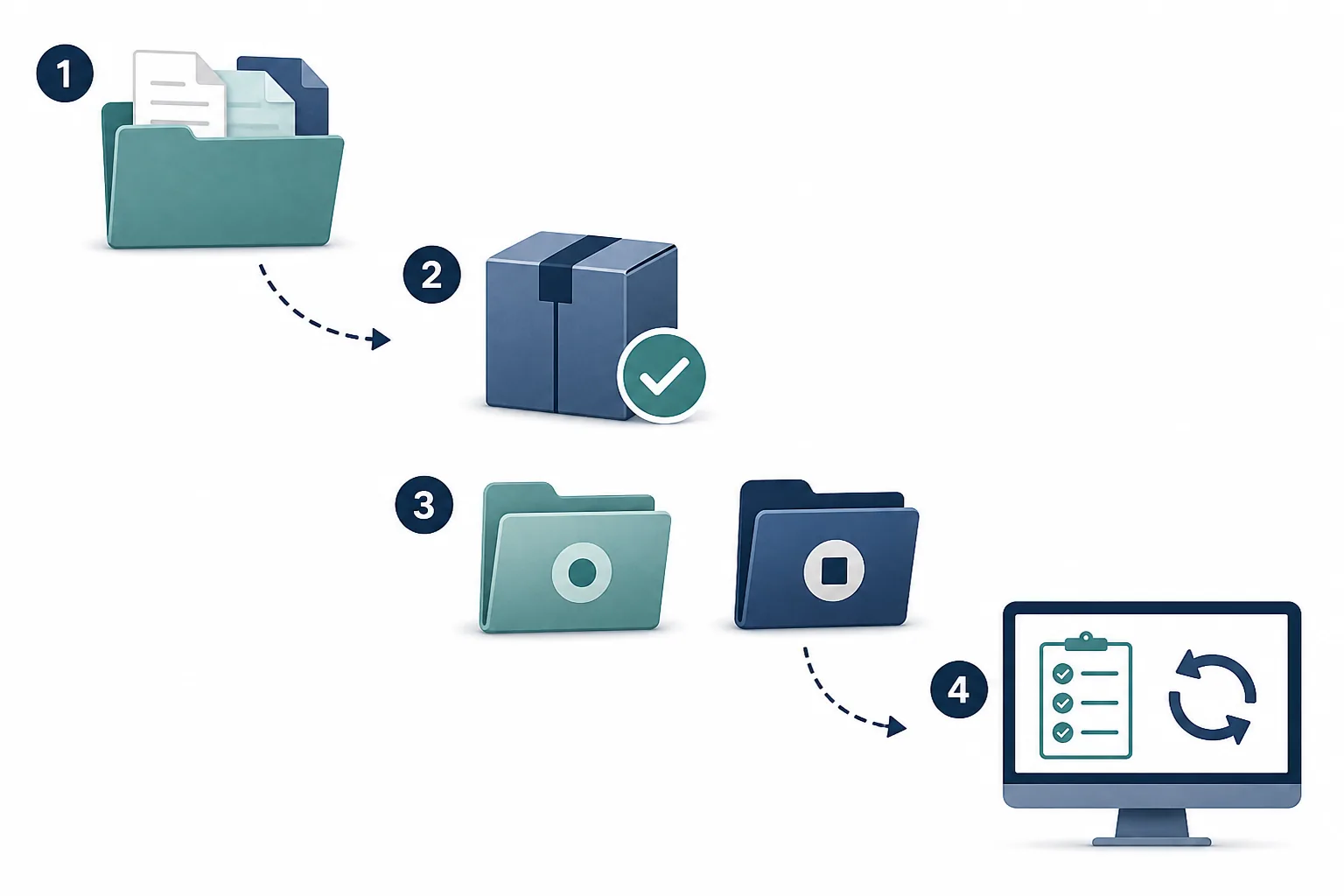
Um teste limpo é uma comparação controlada, não uma ordem para apagar a instalação. Faça uma cópia datada dos saves e configurações, feche o Dusklight e coloque em quarentena a configuração ou o mod alterado em vez de excluí-lo. Inicie a mesma versão com os mesmos dados compatíveis, a mesma cena e uma única escolha gráfica. Se a base funcionar, reintroduza a mudança mais recente somente depois de registrar o resultado.
Se nenhum backend funcionar, descreva o limite em vez de afirmar que um renderizador aleatório está quebrado. Inclua versão, sistema e arquitetura, GPU e driver, sessão de desktop, APIs testadas, resultado em janela e tela cheia, primeiro erro e efeito de um perfil limpo. Não compartilhe dumps, chaves, saves nem arquivos protegidos.
- Feche o aplicativoNão substitua driver, configuração ou mod enquanto o Dusklight escreve registros ou lê a pasta de dados.
- Preserve as evidênciasCopie registros e configurações para uma pasta datada e separe o último perfil funcional.
- Repita a mesma cenaUse o mesmo menu, ação, save, carregamento e saída em cada comparação.
- Restaure a baseVolte ao backend funcional ou ao modo janela antes de testar outra variável independente.
- Escreva um relatório delimitadoCompartilhe hardware, software, backend, primeiro erro e resultado limpo sem enviar dados do jogo.
Notas para Windows, Linux, Steam Deck e celular
No Windows, confira a versão nativa e o driver antes de adicionar Steam Input, gravadores, desktop remoto ou overlays. No Linux e no Steam Deck, registre se a falha aparece no modo Desktop, no modo Gaming ou nos dois, e se o driver Vulkan e as permissões do AppImage estão corretos. Apple e celulares têm pacotes, sandbox e permissões de tela adicionais; não copie caminhos de desktop para dentro de um contêiner de aplicativo.
Em todas as plataformas vale o mesmo limite: demonstre primeiro que a versão oficial cria uma superfície gráfica; depois adicione tela cheia, resolução maior, arquivos personalizados e wrappers um por vez. Se o problema ficar limitado à janela ou à proporção depois que a superfície existe, use o guia de tela cheia. Se a imagem funciona, mas entrada ou saves falham, use os guias de controle ou de saves.
| Verificação | Registre | Evite |
|---|---|---|
| Windows | Arquitetura, driver, API e escala do monitor | Tratar uma captura ou desktop remoto como teste limpo da GPU |
| Linux / Steam Deck | Driver Vulkan, compositor, modo e permissão do AppImage | Criar um atalho da Steam antes de testar a janela nativa |
| macOS | Pacote Apple silicon ou Intel e caminho Metal | Copiar uma configuração do Windows ou presumir um caminho de dados |
| Android / iOS | Arquitetura, sandbox, permissão de tela e versão | Usar uma pasta de desktop inacessível ou chamar um fallback móvel de universal |
Perguntas sobre o backend gráfico do Dusklight
O que fazer se o Dusklight não conseguiu inicializar nenhum backend gráfico?
Confirme versão e arquitetura, remova overlays e camadas de desktop remoto, revise o driver e teste uma API compatível em janela. Preserve o primeiro erro e não apague saves ou dados do jogo como primeiro passo.
Qual backend usar com uma placa NVIDIA no Dusklight?
Use a API compatível que o sistema, o driver e a sua versão do Dusklight expõem. Não existe uma opção NVIDIA universal. Compare uma API com uma base limpa usando a mesma cena, resolução e modo.
Por que o Dusklight fica preto em tela cheia, mas não em janela?
Isso pode indicar diferença de superfície, monitor, compositor, escala ou backend. Volte à janela, mantenha a mesma API, verifique o driver e compare a cena antes de tocar em outras configurações.
Baixar a resolução corrige um erro de inicialização?
Baixar a resolução reduz a carga depois do início, mas não cria um dispositivo que não inicializa. Primeiro estabeleça um início limpo e só então mude a resolução uma vez.
Devo mudar backend e driver ao mesmo tempo?
Não. Mude uma variável e registre o valor anterior. Atualizar o driver e trocar a API no mesmo teste impede descobrir qual mudança recuperou ou quebrou o resultado.
Este guia é um download ou uma ferramenta de GPU?
Não. É um artigo informativo de diagnóstico. Não hospeda binários do Dusklight, dados da Nintendo, drivers nem uma ferramenta que detecte o renderizador automaticamente.
Fontes consultadas em 15 de novembro de 2026: Referência oficial das configurações do Dusklight, Requisitos oficiais do Dusklight, Repositório TwilitRealm Dusklight.