
Para colocar o Dusklight em tela cheia, abra Video ou Display e escolha Toggle Fullscreen. A referência oficial também mostra Restore Default Window Size. Aguarde o redesenho e confirme que a cena inteira está visível.
Se houver bordas cortadas, uma janela fora da tela ou uma superfície preta, volte à janela e restaure o tamanho padrão. Repita a mesma cena para separar tela, dados, mods, entrada e driver.
Este guia descreve um fluxo reversível para Windows, Linux, Steam Deck e Apple. Ele não hospeda download do Dusklight nem dados do jogo.
- Caminho rápido
- Menu Video ou Display > Toggle Fullscreen
- Retorno seguro
- Restore Default Window Size
- Primeiro teste
- Mesma resolução e proporção
- Teste recomendado
- Menu, cena repetível, pausa e saída
- Dados do jogo
- A tela cheia não altera arquivos ou saves
Como colocar o Dusklight em tela cheia pelo menu
Para saber como colocar o Dusklight em tela cheia, abra as configurações Video ou Display e escolha Toggle Fullscreen. A referência do código oficial mostra esse item e salva a preferência depois da troca. A posição pode mudar entre builds; use a seção de tela da versão que você está executando em vez de copiar um atalho do Dolphin ou de um guia antigo do Dusk.
Comece com uma janela visível. Se o aplicativo abrir atrás de outra janela, no monitor errado ou com uma superfície preta, volte ao modo janela antes de mudar várias opções gráficas. A tela cheia altera apenas a apresentação: não corrige dump ausente, driver, mod quebrado ou duas camadas de entrada enviando o mesmo comando.
- Abra os controles de telaInicie um perfil limpo do Dusklight, abra as configurações e localize Video ou Display.
- Escolha Toggle FullscreenAtive a opção uma vez e aguarde o redesenho antes de pressionar outra tecla.
- Confira a imagemVerifique menu, HUD e uma cena repetível sem esticar ou cortar a imagem.
- Guarde o estado funcionalAnote o modo e a build para comparar uma atualização ou um mod com a mesma base.
Recupere uma janela fora da tela ou grande demais
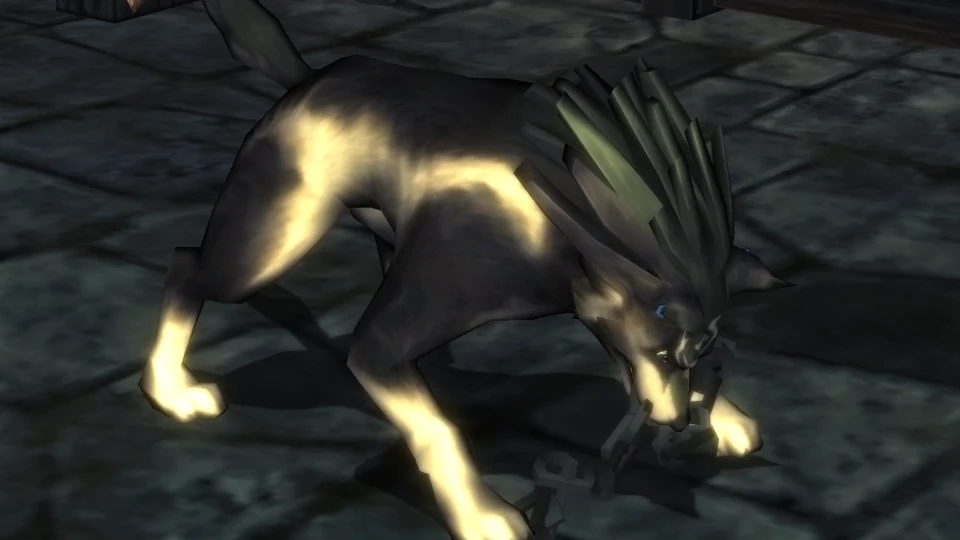
A posição salva pode deixar de ser válida depois de desconectar um monitor, mudar a escala da área de trabalho, trocar o dock do notebook ou passar do desktop para uma tela portátil. O Dusklight pode estar funcionando com a área de cliente fora do desktop visível. Tente primeiro o comando de tamanho padrão e mantenha a pasta de dados do usuário intacta.
Se você não alcançar o menu, selecione o Dusklight pelo alternador de tarefas e use os comandos do sistema para mover ou maximizar a janela. Quando ela aparecer, restaure o tamanho padrão e teste menu, cena, pausa e saída normal nos dois modos. Não apague saves por causa de um problema de janela.
- Traga o processo para frenteUse a barra de tarefas ou o alternador de janelas e mova ou maximize o Dusklight se a barra de título estiver fora da tela.
- Saia da tela cheiaAtive Toggle Fullscreen uma vez e aguarde a atualização.
- Restaure o tamanhoEscolha Restore Default Window Size para centralizar uma janela que possa ser examinada.
- Remova uma variável do desktopConecte o monitor desejado e teste o lançamento direto antes de adicionar uma sobreposição.
- Registre o resultadoAnote a disposição dos monitores, o sistema, o modo e o primeiro passo que falhou.
Notas para Windows, Linux, Steam Deck e Apple
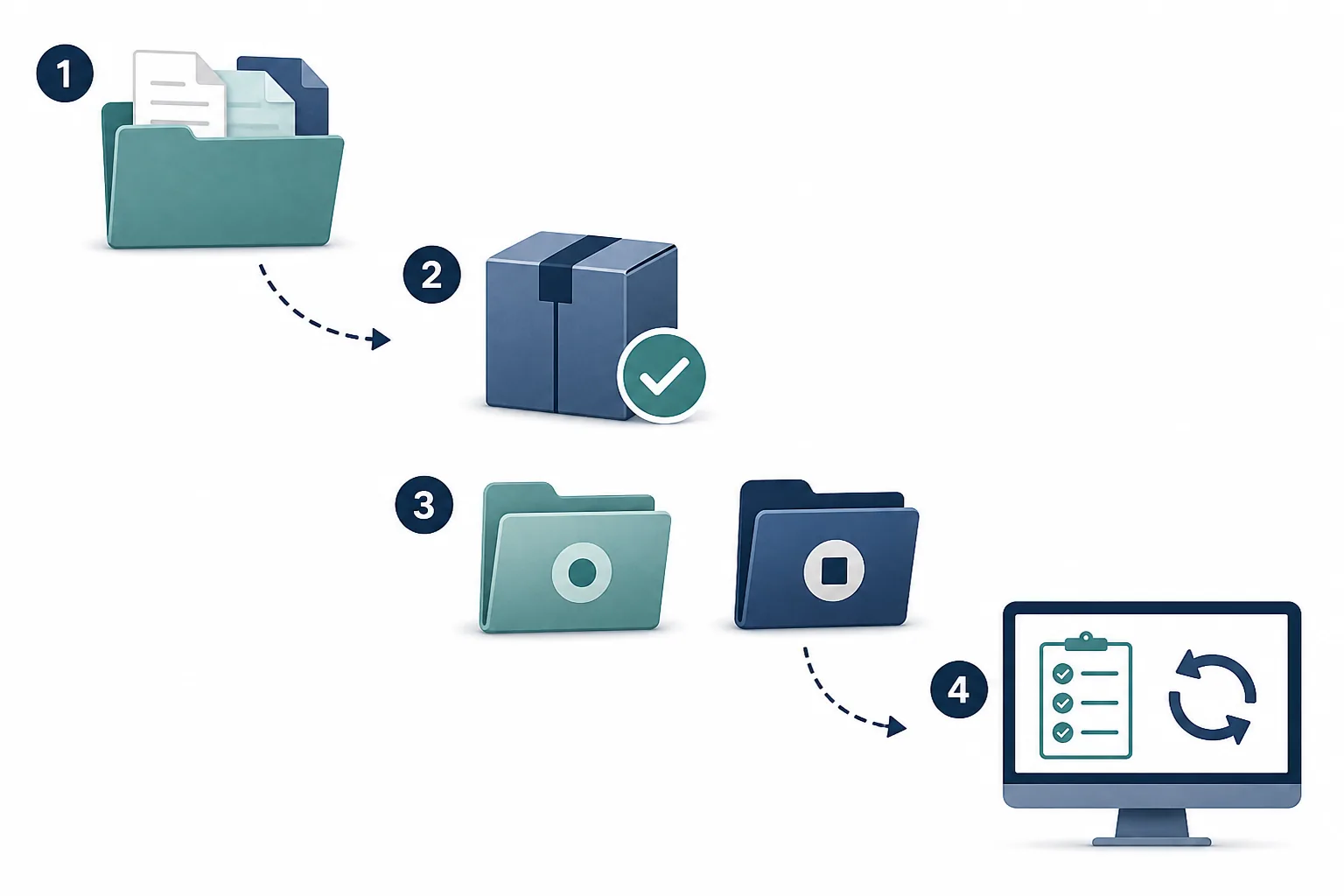
No Windows, teste o aplicativo nativo diretamente antes de adicionar launcher, captura ou camada de compatibilidade. A escala DPI e um segundo monitor podem mudar o tamanho aparente sem mudar a resolução renderizada. Se a tela cheia ficar preta, volte à janela e confira o driver e uma API D3D12 ou Vulkan compatível usando o guia de problemas.
No Linux e no Steam Deck, o compositor e o Gaming Mode criam outra fronteira. Teste o AppImage primeiro no Desktop Mode e só depois crie o atalho da Steam. Se a superfície ficar vazia, compare a mesma cena em janela e registre driver Vulkan, compositor e escala.
- Comece pelo build nativo da plataforma e pelo monitor que está sendo testado.
- Use a mesma escala, frequência e proporção antes e depois da mudança.
- Teste o modo janela antes de culpar o arquivo do jogo por uma superfície preta.
- Adicione Steam, captura, desktop remoto ou sobreposições apenas após o lançamento direto.
- Mantenha saves, configurações e arquivos de mods separados durante o diagnóstico.
Mantenha a imagem nítida sem esticar nem interpretar mal as barras
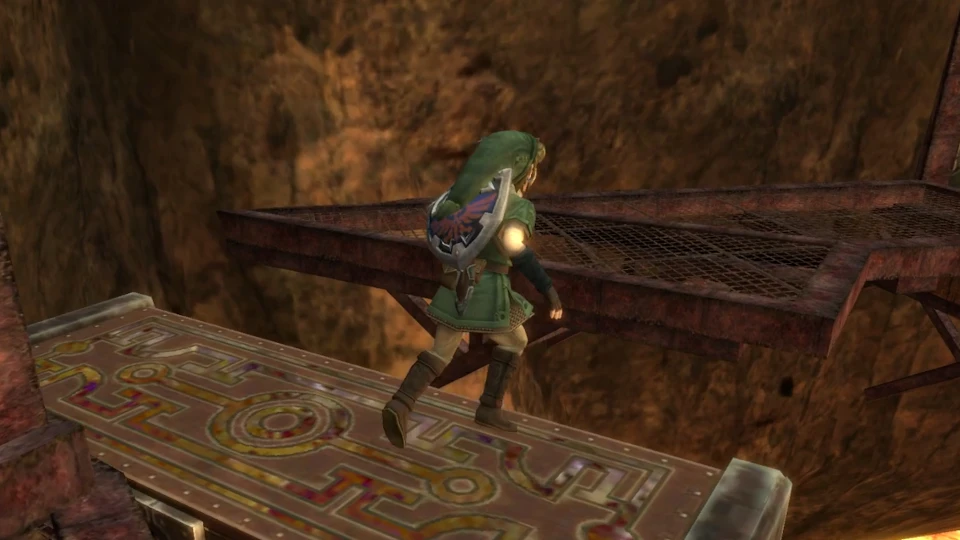
Tela cheia não significa preencher cada monitor até a borda. Twilight Princess tem uma forma definida, enquanto telas modernas podem ser ultrawide ou usar escala. Barras laterais ou superiores podem ser normais quando o aplicativo protege a proporção original. Observe o HUD e a forma dos personagens antes de julgar os pixels vazios.
Se a imagem ficar esticada ou cortada, volte ao modo janela e confira a resolução do desktop e a escala antes de aumentar a resolução interna. Mude uma opção, repita a mesma cena e registre modo, backend e mods ativos.
| Sintoma | Pergunta | Próximo teste seguro |
|---|---|---|
| Barras pretas com a imagem inteira | A proporção original está preservada? | Mantenha o modo se a geometria estiver correta |
| Personagens esticados | A forma de saída mudou sozinha? | Volte à janela e restaure a proporção |
| Bordas do menu cortadas | A janela passa da área visível? | Restaure o tamanho padrão |
| Superfície preta com áudio | A falha é da superfície ou do backend? | Compare janela, driver e API |
Solucione um botão de tela cheia que não responde
Quando o controle parece não fazer nada, confirme primeiro se o clique ou a tecla chegou à janela do Dusklight. Feche sobreposições e wrappers de entrada, clique no aplicativo e ative o item uma vez. Se a janela mudar mas a imagem não, compare escala e frequência do monitor. Se nada mudar, reproduza o caso em um perfil limpo antes de tocar nos arquivos do jogo.
Um crash, uma superfície vazia ou uma grande queda de desempenho pertence a um diagnóstico gráfico mais amplo. Confira a arquitetura, atualize o driver da GPU, teste uma API compatível e remova mods para uma execução limpa. Preserve saves e configurações e anote sistema, GPU, monitor, modo, backend e se a janela funciona.
- Confirme o focoClique no Dusklight, feche camadas duplicadas e ative o item uma vez.
- Compare o modo janelaRepita a mesma cena em uma janela visível para separar apresentação e inicialização.
- Teste um renderizador limpoRemova mods e verifique driver e API com o guia de problemas.
- Restaure o estado conhecidoUse Restore Default Window Size ou o último modo de tela que funcionou.
- Explique o limiteInforme plataforma, GPU, monitor, modo, backend e primeiro erro sem enviar dados do jogo.
FAQ da tela cheia do Dusklight
Como colocar o Dusklight em tela cheia?
Abra Video ou Display e escolha Toggle Fullscreen. Aguarde a atualização e confira o menu e uma cena repetível. A posição e o atalho podem variar conforme o build.
O que fazer quando o Dusklight abre fora da tela?
Traga o processo para frente, mova ou maximize a janela pelo sistema, saia da tela cheia e escolha Restore Default Window Size. Mantenha os saves durante o teste.
O Dusklight usa F11 para tela cheia?
Alguns guias da comunidade citam F11, mas o atalho depende do build e da plataforma. O caminho confiável é o item visível Toggle Fullscreen.
Por que a tela fica preta em tela cheia, mas funciona em janela?
A diferença pode estar na superfície, compositor, monitor, driver ou backend. Volte à janela, verifique o driver, remova mods e registre a resolução.
Por que aparecem barras pretas?
Elas podem ser normais quando a proporção original é preservada em um monitor mais largo ou alto. Verifique se imagem e HUD estão completos antes de mudar a proporção.
A tela cheia muda meus saves ou arquivos?
Ela muda somente o estado de apresentação. Ainda assim, faça cópia de configurações e saves antes de um diagnóstico amplo e não apague dados por causa da janela.
Fontes verificadas em 5 de novembro de 2026: Referência oficial do código de tela cheia, API oficial de mods e pasta do usuário, Repositório do Dusklight.