
Il backend grafico di Dusklight è il percorso di rendering che collega l'applicazione alla GPU e al sistema di visualizzazione. Quando Dusklight segnala di non aver potuto inizializzare alcun backend grafico, non iniziare cancellando i salvataggi o installando file casuali. Annota versione, sistema operativo, GPU, monitor e primo errore; poi prova la versione pulita con un renderer supportato per volta.
Uno schermo nero, una chiusura prima del menu e un rendering lento possono avere una causa grafica, ma non dimostrano lo stesso guasto. Se il gioco funziona in una finestra visibile ma non a schermo intero, il confine è diverso da quello di un processo che non riesce a creare alcun dispositivo grafico. Separare i casi rende utile il test successivo.
Questa guida tratta inizializzazione del backend grafico, scelta del renderer, controlli di driver e piattaforma, risoluzione, prestazioni e percorso di ripristino. Non offre dati di gioco, una garanzia universale per ogni GPU né sostituisce le note ufficiali della versione.
- Primo test
- Versione pulita con un renderer
- Annota
- Versione, GPU, sistema, backend, primo errore
- Confine preferito
- D3D12, Vulkan o Metal quando supportati
- Recupero sicuro
- Modalità finestra e ultimo profilo funzionante
- Dati di gioco
- Non inclusi né ospitati
Che cosa corregge questa guida al backend grafico di Dusklight
Usa questa pagina quando Dusklight non riesce a creare un dispositivo grafico, segnala che nessun backend è stato inizializzato, mostra una superficie nera prima del menu o diventa instabile dopo una modifica a driver, monitor o renderer. L'obiettivo è trovare il primo livello che fallisce e recuperare un avvio ripetibile. Non è una pagina di download e non è un elenco di impostazioni garantite per ogni GPU.
Inizia con la stessa versione e lo stesso profilo dati che hanno prodotto l'errore. Tieni separati dati compatibili, salvataggi, configurazione e mod durante le prove. Se l'applicazione pulita si avvia e fallisce solo un pack o un mod, continua con le guide di personalizzazione esistenti invece di cambiare di nuovo backend.
- Scrivi la baseAnnota versione di Dusklight, piattaforma, architettura, GPU, monitor, modalità video e primo sintomo.
- Rimuovi un livello esternoChiudi overlay, registratori, wrapper e mod per il primo confronto senza cancellare i dati dell'utente.
- Avvia in finestraUsa la modalità finestra quando possibile, così una superficie a schermo intero non nasconde lo stato reale.
- Cambia una variabileProva un renderer o driver compatibile, attendi il risultato e conserva il profilo precedente.
Leggi le impostazioni grafiche di Dusklight prima di modificarle
Ogni impostazione grafica ha una funzione diversa. Il backend o l'API grafica decide come l'applicazione comunica con la GPU. La risoluzione interna cambia la scena elaborata prima della visualizzazione. Qualità delle texture e sostituzioni cambiano risorse e pressione sulla memoria. Sincronizzazione verticale, limite dei fotogrammi e scaling influenzano presentazione e ritmo. Se cambi tutto insieme, un miglioramento non rivela cosa ha funzionato.
Il codice ufficiale delle impostazioni indica i limiti, ma non significa che ogni opzione esista su tutte le piattaforme. Usa come riferimento i nomi mostrati dalla versione che esegui. Annota il valore precedente e preferisci un profilo ripristinabile a una modifica del file di configurazione senza prove.
| Famiglia di impostazioni | Che cosa cambia | Prima domanda sicura |
|---|---|---|
| Backend grafico | L'API o il percorso del dispositivo che crea la superficie grafica | GPU e driver espongono l'API compatibile? |
| Risoluzione interna | La quantità di scena calcolata prima di mostrarla | La versione pulita parte con il valore predefinito? |
| Texture e sostituzioni | Dimensione delle risorse e pressione sulla memoria | La versione pulita funziona senza file personalizzati? |
| Schermo intero e ritmo | Il modo in cui il risultato raggiunge il monitor | La modalità finestra funziona con la stessa API e scena? |
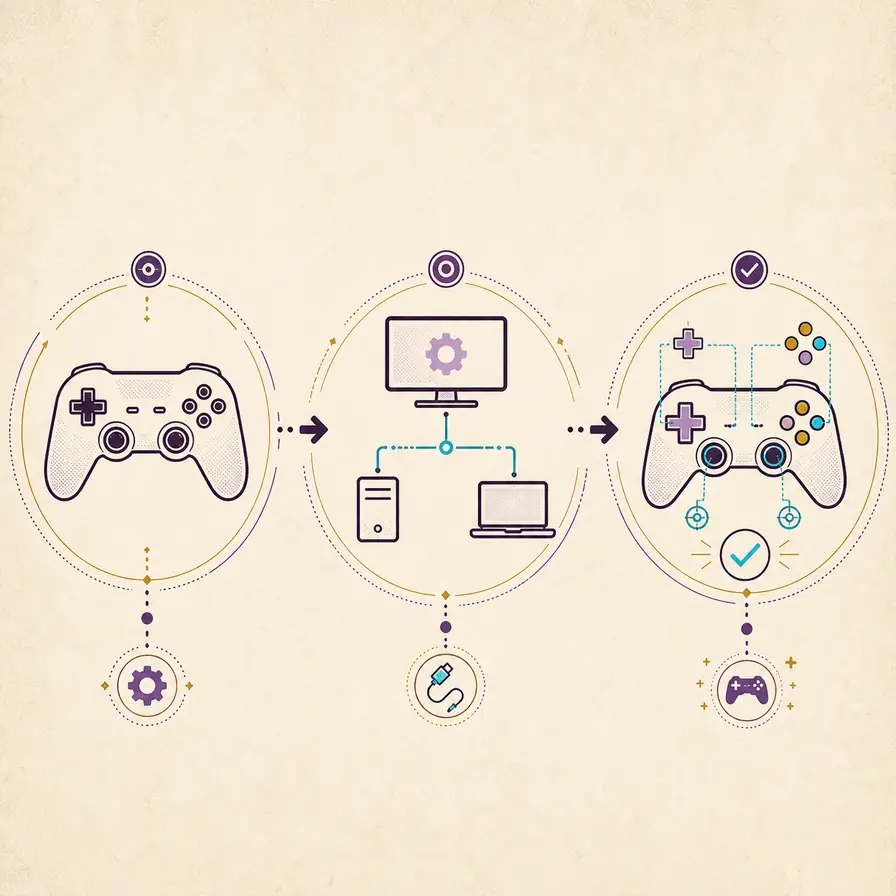
Correggi “failed to initialize any graphics backend”
L'errore significa che Dusklight non ha completato la connessione a un backend grafico utilizzabile. Da solo non indica la causa precisa. I limiti comuni sono un'API non compatibile o disattivata, un driver vecchio o danneggiato, un livello di desktop remoto o overlay, un'architettura sbagliata, una configurazione obsoleta o un pacchetto senza accesso allo schermo. Inizia dal test pulito più piccolo che separa queste cause.
Prima conferma che versione, sistema e architettura del processore siano coerenti; poi aggiorna o reinstalla il driver della GPU dal produttore se il driver è sospetto. Usa requisiti e note ufficiali della versione per l'API. Non trasformare un post della comunità che nomina un renderer in una soluzione universale: un'API può funzionare con una GPU e fallire con un'altra.
- Conferma versione e architetturaControlla che il pacchetto corrisponda a sistema operativo e processore prima di diagnosticare il renderer.
- Rimuovi wrapper dello schermoProva direttamente senza desktop remoto, hook di cattura, overlay, livelli di compatibilità o un altro launcher.
- Controlla il driverLeggi la versione del driver e annotala; non cambiare API e driver nello stesso test.
- Prova un'API compatibileScegli l'API esposta da versione e hardware, avvia in finestra e attendi il risultato.
- Conserva le proveSalva primo errore, nome del backend, piattaforma e risultato pulito prima di cambiare percorso.
Scegli un backend per NVIDIA, AMD e grafica integrata
Non esiste una risposta unica alla domanda su quale backend grafico usare in Dusklight. Dipende dall'API supportata da sistema, driver, versione dell'applicazione, sistema di finestre e talvolta sessione desktop. Con una scheda NVIDIA, usa pannello del driver e requisiti ufficiali di Dusklight come elementi di prova; confronta un'API preferita con una base pulita. Non dedurre la compatibilità da un altro emulatore o da una vecchia guida di Dusk.
D3D12, Vulkan e Metal sono nomi utili da registrare quando la piattaforma li espone, ma i percorsi di fallback hanno limiti diversi. Un backend che parte ma mostra una scena nera non è un risultato corretto. Controlla menu, scena ripetibile, input, salvataggio e uscita normale prima di conservarlo.
| Situazione | Prove da raccogliere | Prossima azione sicura |
|---|---|---|
| NVIDIA su Windows | Modello GPU, driver, API e risultato in finestra | Prova un'API compatibile e confronta la stessa scena prima di cambiare risoluzione |
| AMD o GPU integrata | Pacchetto driver, modalità energetica, architettura e primo errore | Usa il driver nativo e un carico predefinito moderato al primo avvio |
| Linux o Steam Deck | Driver Vulkan, compositor, modalità desktop e permessi del pacchetto | Prova la versione nativa in finestra prima di aggiungere collegamento Steam o overlay |
| Apple o mobile | Metal/Vulkan, architettura del pacchetto e permesso dello schermo | Segui la guida della piattaforma e non copiare un percorso dati desktop |
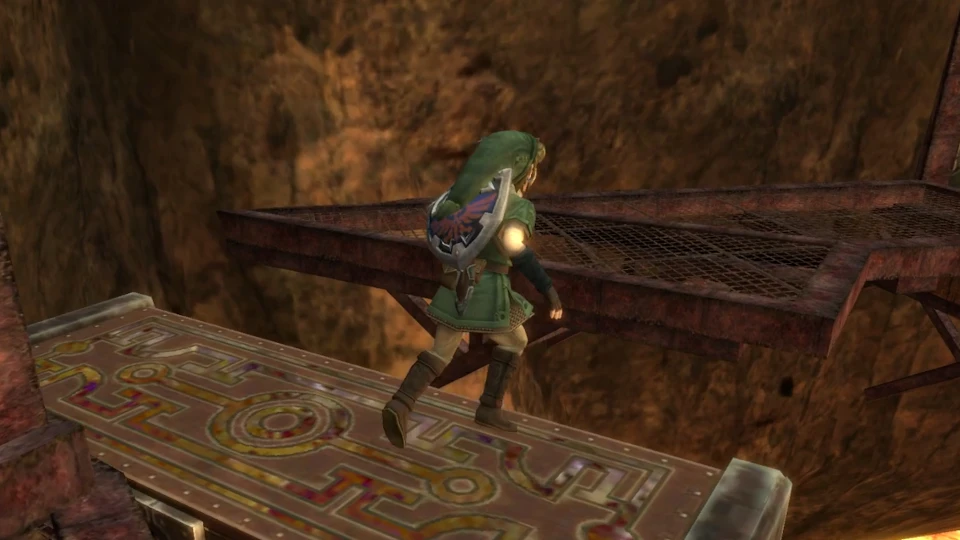
Regola risoluzione e prestazioni dopo che l'avvio funziona
Regola le prestazioni solo dopo che il backend grafico pulito si avvia e mostra una scena ripetibile. Parti dalla risoluzione interna predefinita e cambia una variabile di carico. Aumentare la risoluzione può aumentare tempo GPU e memoria; ridurla può migliorare il ritmo, ma non ripara un backend mai inizializzato. Mantieni costanti driver, API, monitor e scena.
Un buon confronto registra più di una media FPS. Annota scatti, compilazione degli shader, texture mancanti, ritardo dell'input, rumore, pressione di memoria e se menu e ciclo di salvataggio restano funzionanti. Se c'è un pack, mod o overlay, rimuovilo dalla base prima di giudicare l'impostazione grafica.
- Usa la stessa scena, modalità, backend e frequenza di aggiornamento per confrontare.
- Alza o abbassa una volta la risoluzione interna, attendi gli shader e ripeti l'azione.
- Tieni sostituzioni di texture e mod separati dal primo test delle prestazioni.
- Registra ritmo dei fotogrammi e difetti visibili, non solo un contatore.
- Torna al valore funzionante se compare una chiusura, una superficie nera o un'interfaccia illeggibile.
Fai un test pulito, torna indietro e scrivi un report utile
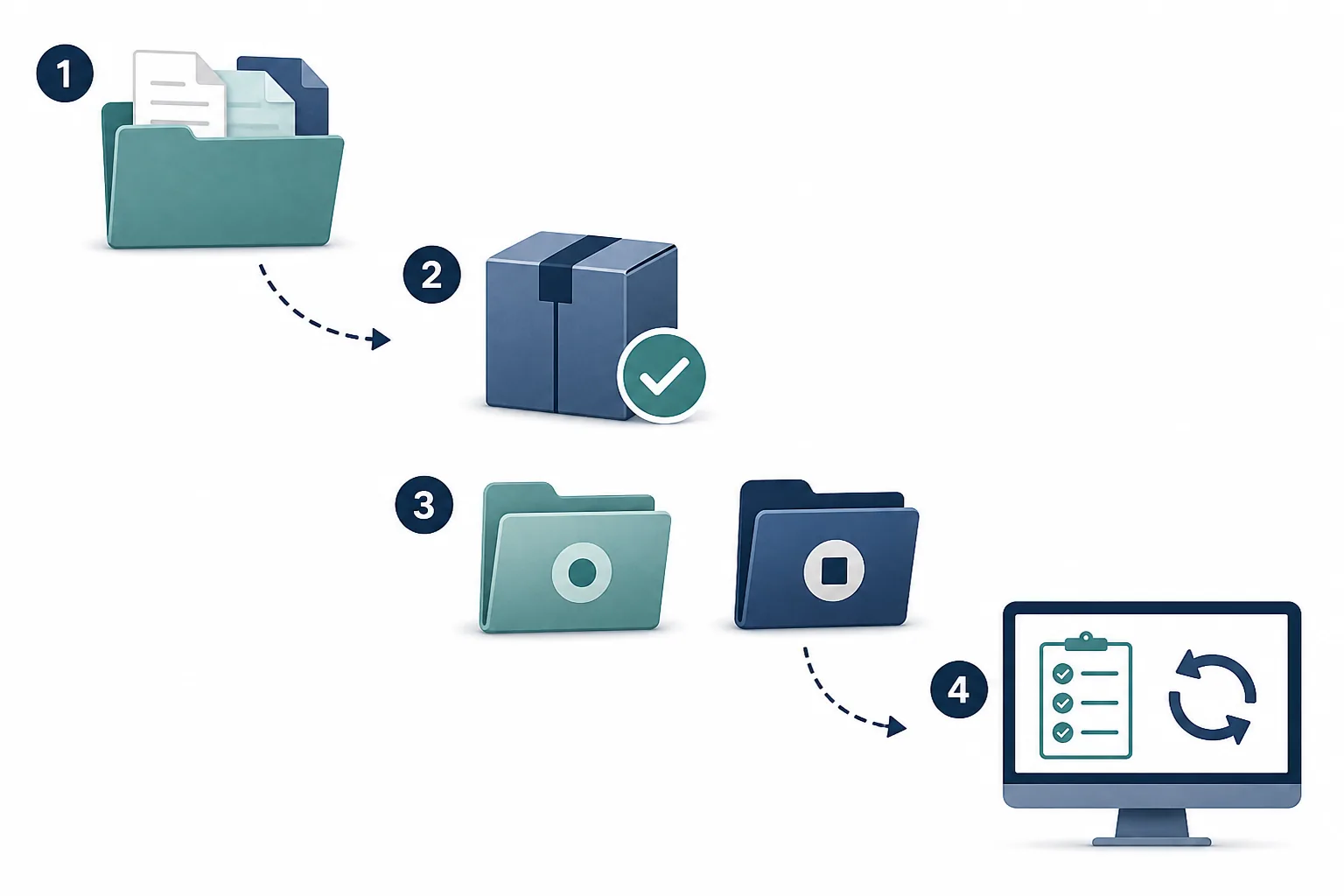
Un test pulito è un confronto controllato, non un ordine di cancellare l'installazione. Salva copie datate di salvataggi e impostazioni, chiudi Dusklight e metti in quarantena la configurazione o il mod cambiato invece di eliminarlo. Avvia la stessa versione con gli stessi dati compatibili, la stessa scena e una sola scelta grafica. Se la base funziona, reintroduci l'ultima modifica solo dopo aver registrato il risultato.
Se nessun backend funziona, descrivi il limite invece di dichiarare rotto un renderer scelto a caso. Includi versione, sistema e architettura, GPU e driver, sessione desktop, API provate, risultato in finestra e schermo intero, primo errore ed effetto di un profilo pulito. Non condividere dump, chiavi, salvataggi o file protetti.
- Chiudi l'applicazioneNon sostituire driver, configurazione o mod mentre Dusklight scrive log o legge la cartella dati.
- Conserva le proveCopia log e impostazioni in una cartella datata e separa l'ultimo profilo funzionante.
- Ripeti la stessa scenaUsa lo stesso menu, azione, salvataggio, caricamento e uscita per ogni confronto.
- Ripristina la baseTorna al backend funzionante o alla modalità finestra prima di provare un'altra variabile indipendente.
- Scrivi un rapporto miratoCondividi hardware, software, backend, primo errore e risultato pulito senza caricare dati di gioco.
Note per Windows, Linux, Steam Deck e mobile
Su Windows controlla versione nativa e driver prima di aggiungere Steam Input, registratori, desktop remoto o overlay. Su Linux e Steam Deck annota se il problema compare in Desktop Mode, Gaming Mode o in entrambi e se driver Vulkan e permessi dell'AppImage sono corretti. Apple e mobile hanno pacchetti, sandbox e permessi dello schermo aggiuntivi; non copiare percorsi desktop dentro un contenitore applicativo.
Su tutte le piattaforme vale lo stesso confine: dimostra prima che la versione ufficiale crei una superficie grafica; poi aggiungi schermo intero, risoluzione maggiore, file personalizzati e wrapper uno alla volta. Se il problema resta limitato a finestra o proporzioni dopo la creazione della superficie, usa la guida allo schermo intero. Se l'immagine funziona ma input o salvataggi falliscono, usa le guide per controller o salvataggi.
| Controllo | Annota | Evita |
|---|---|---|
| Windows | Architettura, driver, API e scaling del monitor | Considerare una cattura o desktop remoto come test GPU pulito |
| Linux / Steam Deck | Driver Vulkan, compositor, modalità e permesso AppImage | Creare un collegamento Steam prima di provare la finestra nativa |
| macOS | Pacchetto Apple silicon o Intel e percorso Metal | Copiare una configurazione Windows o supporre un percorso dati |
| Android / iOS | Architettura, sandbox, permesso schermo e versione | Usare una cartella desktop inaccessibile o chiamare universale un fallback mobile |
Domande sul backend grafico di Dusklight
Cosa fare se Dusklight non ha potuto inizializzare alcun backend grafico?
Conferma versione e architettura, rimuovi overlay e livelli di desktop remoto, controlla il driver e prova un'API compatibile in finestra. Conserva il primo errore e non cancellare salvataggi o dati di gioco come primo passo.
Quale backend usare con una scheda NVIDIA per Dusklight?
Usa l'API compatibile esposta dal tuo sistema, driver e versione di Dusklight. Non esiste un'opzione NVIDIA universale. Confronta un'API con una base pulita usando la stessa scena, risoluzione e modalità.
Perché Dusklight è nero a schermo intero ma non in finestra?
Può indicare una differenza di superficie, monitor, compositor, scaling o backend. Torna alla finestra, conserva la stessa API, verifica il driver e confronta la scena prima di cambiare altro.
Abbassare la risoluzione risolve un errore di inizializzazione?
Abbassare la risoluzione riduce il carico dopo l'avvio, ma non crea un dispositivo che non si inizializza. Stabilisci prima un avvio pulito e poi cambia la risoluzione una volta.
Devo cambiare backend e driver nello stesso momento?
No. Cambia una variabile e annota il valore precedente. Aggiornare il driver e cambiare API insieme impedisce di sapere quale modifica ha recuperato o rotto il risultato.
Questa guida è un download o uno strumento GPU?
No. È un articolo informativo di diagnosi. Non ospita binari di Dusklight, dati Nintendo, driver né uno strumento che rilevi automaticamente il renderer.
Fonti consultate il 15 novembre 2026: Riferimento ufficiale alle impostazioni di Dusklight, Requisiti ufficiali di Dusklight, Repository TwilitRealm Dusklight.