
Dusklightのグラフィックバックエンドは、アプリケーションとGPU、表示システムをつなぐ描画経路です。「グラフィックバックエンドを初期化できない」と表示されたとき、最初にセーブデータを削除したり、出所の分からないファイルを追加したりしないでください。バージョン、OS、GPU、モニター、最初に出たエラーを記録し、対応するレンダラーを一つずつクリーンな状態で試します。
黒い画面、メニュー前の終了、遅い描画は同じグラフィック要因を持つことがありますが、同じ故障とは限りません。見えるウィンドウでは動くのにフルスクリーンで動かない場合と、グラフィックデバイス自体を作れない場合では、調べる境界が異なります。ケースを分ければ次のテストの意味を保てます。
このページでは、グラフィックバックエンドの初期化、レンダラーの選択、ドライバーとプラットフォームの確認、解像度と性能の調整、元の状態へ戻す手順を扱います。ゲームデータ、すべてのGPUに対する保証、公式リリースノートの代わりになる情報は提供しません。
- 最初のテスト
- 一つのレンダラーを使ったクリーンな状態
- 記録するもの
- バージョン、GPU、OS、バックエンド、最初のエラー
- 優先する候補
- 対応していればD3D12、Vulkan、Metal
- 安全な復旧
- ウィンドウ表示と最後に動いたプロファイル
- ゲームデータ
- 掲載・ホスティングなし
このDusklightのグラフィックバックエンドガイドで分かること
Dusklightがグラフィックデバイスを作れない、バックエンドが初期化されない、メニュー前に黒い表示になる、ドライバーやモニター、レンダラーを変えた後に不安定になる、といった場合にこのページを使います。最初に失敗している層を見つけ、同じ条件で再現できる起動を取り戻すことが目的です。すべてのGPUに効く設定一覧でも、ダウンロードページでもありません。
エラーが出たときと同じバージョン、同じデータ構成を基準にします。互換性のあるゲームデータ、セーブ、設定、Modはテスト中に分けて扱ってください。クリーンなアプリは起動し、特定のパックやModだけが失敗するなら、バックエンドをさらに変えず、既存のカスタマイズ案内へ進みます。
- 基準を書き出すDusklightのバージョン、プラットフォーム、CPUアーキテクチャ、GPU、モニター、表示モード、最初の症状を記録します。
- 外部の層を外す最初の比較では、ユーザーデータを削除せずにオーバーレイ、録画ツール、ラッパー、Modを閉じます。
- ウィンドウで起動する可能ならウィンドウ表示にして、フルスクリーンの表示面が実際の状態を隠さないようにします。
- 一つだけ変更する対応するレンダラーまたはドライバーを一つ試し、結果を待ってから前のプロファイルを保存します。
変更する前にDusklightのグラフィック設定を読む
グラフィック設定はそれぞれ役割が違います。バックエンドまたはグラフィックAPIは、アプリケーションがGPUと通信する方法を決めます。内部解像度は表示前に処理するシーンの量を変えます。テクスチャ品質や置き換えファイルはリソースとメモリの負荷を変えます。垂直同期、フレームレート制限、スケーリングは表示の出し方とリズムに影響します。すべてを同時に変えると、改善しても何が効いたのか分かりません。
公式の設定コードに上限や名前があっても、すべてのプラットフォームで全項目が使えるとは限りません。実際に実行しているバージョンが表示する名前を基準にしてください。前の値を記録し、根拠なく設定ファイルを編集するより、復元できるプロファイルを優先します。
| 設定の種類 | 変わるもの | 安全な最初の質問 |
|---|---|---|
| グラフィックバックエンド | 表示面を作るAPIまたはデバイス経路 | GPUとドライバーは対応APIを公開しているか? |
| 内部解像度 | 表示前に計算するシーンの量 | クリーンな状態は初期値で起動するか? |
| テクスチャと置き換え | リソースの大きさとメモリ負荷 | カスタムファイルなしで起動するか? |
| フルスクリーンと表示速度 | 結果がモニターに届く方法 | 同じAPIとシーンでウィンドウ表示は動くか? |
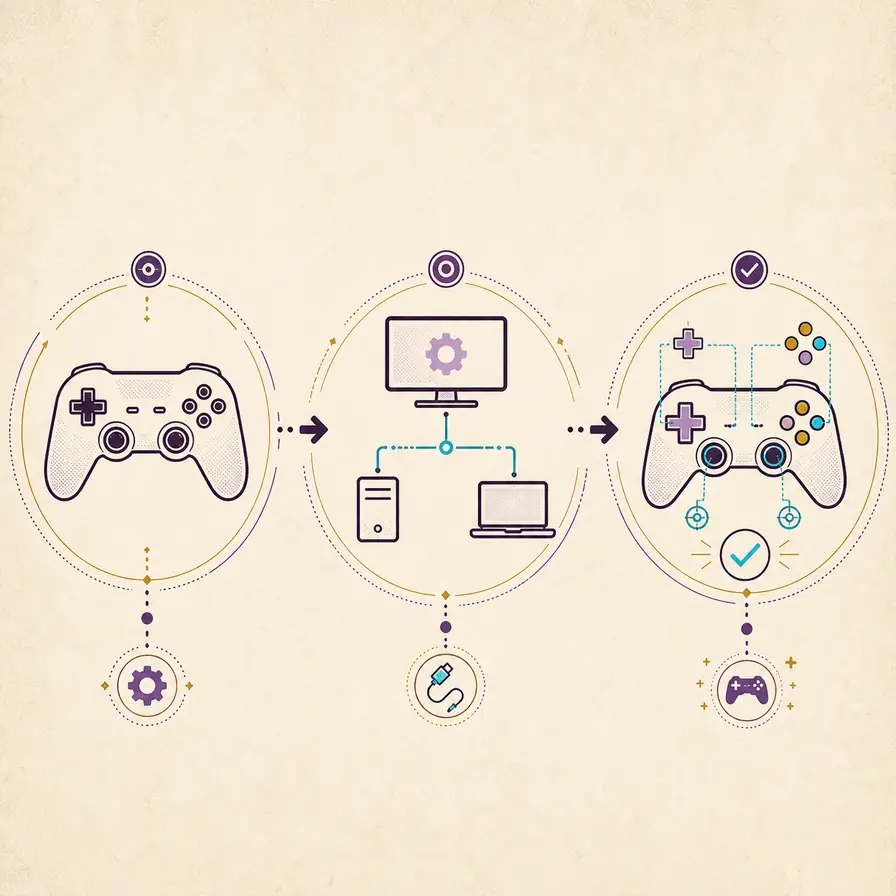
「failed to initialize any graphics backend」を切り分ける
このエラーは、Dusklightが利用できるグラフィックバックエンドへの接続を完了できなかったことを示します。表示だけでは正確な原因は分かりません。対応していない、または無効になったAPI、古い・壊れたドライバー、リモートデスクトップやオーバーレイ、誤ったアーキテクチャ、古い設定、画面へアクセスできないパッケージなどが境界になります。原因を分けられる最小のクリーンテストから始めてください。
まずバージョンがOSとCPUアーキテクチャに合うことを確認します。ドライバーが疑わしい場合はメーカーの配布元から更新または再インストールします。APIについては公式の必要条件とリリースノートを使います。コミュニティ投稿に書かれた一つのレンダラーを、すべてのGPU向けの解決策に置き換えないでください。GPUによって動作は変わります。
- バージョンと構成を確認レンダラーを調べる前に、パッケージがOSとプロセッサに対応しているかを確認します。
- 画面ラッパーを外すリモートデスクトップ、キャプチャフック、オーバーレイ、互換レイヤー、別ランチャーなしで直接試します。
- ドライバーを記録ドライバーのバージョンを調べて記録します。APIとドライバーを同じテストで同時に変えません。
- 対応APIを一つ試すバージョンとハードウェアが公開しているAPIを選び、ウィンドウで起動して結果を待ちます。
- 証拠を残すバックエンド名、最初のエラー、プラットフォーム、クリーンな結果を次の変更前に保存します。
NVIDIA、AMD、内蔵グラフィックでバックエンドを選ぶ
Dusklightでどのグラフィックバックエンドを使うべきかに、全員共通の答えはありません。システム、ドライバー、アプリのバージョン、ウィンドウシステム、場合によってはデスクトップセッションが対応するAPIに依存します。NVIDIAカードでは、ドライバーパネルとDusklight公式の必要条件を根拠にし、候補のAPIをクリーンな基準と比較します。別のエミュレーターや古いDuskの案内から互換性を推測しないでください。
D3D12、Vulkan、Metalがプラットフォームで使えるなら記録しやすい名前ですが、フォールバック経路には別の制限があります。起動してもシーンが黒いなら成功ではありません。保持する前にメニュー、再現できるシーン、入力、セーブ、通常終了を確認します。
| 状況 | 集める証拠 | 安全な次の行動 |
|---|---|---|
| WindowsのNVIDIA | GPUモデル、ドライバー、API、ウィンドウ結果 | 解像度を変える前に対応APIで同じシーンを比較する |
| AMDまたは内蔵GPU | ドライバーパッケージ、電源モード、構成、最初のエラー | 最初は純正ドライバーと標準の控えめな負荷を使う |
| LinuxまたはSteam Deck | Vulkanドライバー、コンポジター、デスクトップモード、パッケージ権限 | Steamのショートカットやオーバーレイを足す前にネイティブ版をウィンドウで試す |
| Appleまたはモバイル | Metal/Vulkan、パッケージ構成、画面権限 | プラットフォームの案内に従い、デスクトップのデータパスをコピーしない |
起動後に解像度と性能を調整する
性能調整は、クリーンなグラフィックバックエンドで起動し、同じシーンを表示できてから行います。最初は内部解像度を初期値にして、負荷に関する変数を一つだけ変えます。解像度を上げるとGPU時間やメモリが増える場合があります。下げると表示速度が改善する場合がありますが、初期化できないバックエンドは直りません。ドライバー、API、モニター、シーンを固定してください。
比較では平均FPS以外も記録します。カクつき、シェーダーのコンパイル、欠けたテクスチャ、入力遅延、音や発熱、メモリ負荷、同じメニューとセーブ操作が続くかを確認します。パック、Mod、オーバーレイがある場合は、グラフィック設定を判断する前に基準から外します。
- 同じシーン、モード、バックエンド、リフレッシュレートで比較する。
- 内部解像度を一度だけ上げ下げし、シェーダーを待って同じ操作を繰り返す。
- テクスチャ置き換えとModを最初の性能テストから分離する。
- カウンターだけでなく、フレームのリズムと目に見える不具合を記録する。
- 終了、黒い表示、読めないUIが出たら動作した値へ戻す。
クリーンテスト、ロールバック、役立つ報告を行う
クリーンテストは管理された比較であり、インストールを消す指示ではありません。セーブと設定を日付付きでコピーし、Dusklightを閉じ、変更した設定やModは削除せず隔離します。同じバージョン、互換性のある同じデータ、同じシーン、一つのグラフィック選択で起動してください。基準が動いたら、結果を記録してから最後の変更を一つだけ戻します。
どのバックエンドも動かない場合は、ランダムなレンダラーが壊れていると断言せず、分かった範囲を報告します。バージョン、OSと構成、GPUとドライバー、デスクトップセッション、試したAPI、ウィンドウとフルスクリーンの結果、最初のエラー、クリーンプロファイルの効果を含めます。ダンプ、キー、セーブ、保護されたファイルは共有しません。
- アプリを閉じるDusklightがログを書いたりデータフォルダーを読んだりしている間に、ドライバー、設定、Modを置き換えません。
- 証拠を保存するログと設定を日付付きフォルダーへコピーし、最後に動いたプロファイルを分けて保管します。
- 同じシーンを繰り返す比較ごとに同じメニュー、操作、セーブ、ロード、終了を使います。
- 基準を戻す別の独立した変数を試す前に、動作するバックエンドまたはウィンドウ表示へ戻します。
- 範囲を絞って報告するゲームデータをアップロードせず、ハードウェア、ソフトウェア、バックエンド、最初のエラー、クリーンな結果を共有します。
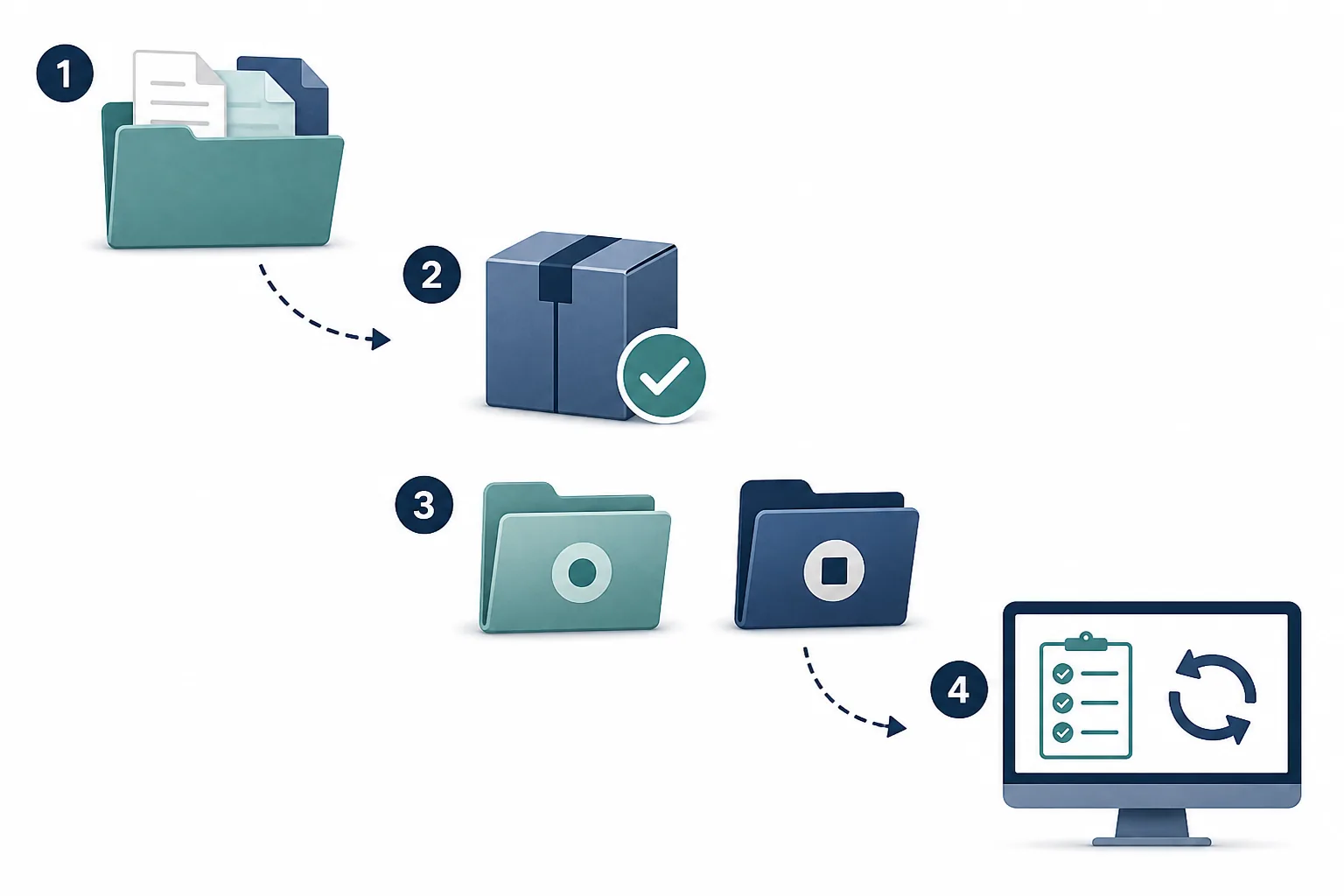
Windows、Linux、Steam Deck、モバイルの注意点
Windowsでは、Steam Input、録画ツール、リモートデスクトップ、オーバーレイを追加する前に、ネイティブ版とドライバーを確認します。LinuxとSteam Deckでは、Desktop Mode、Gaming Mode、両方のどこで起きるか、VulkanドライバーとAppImageの権限が正しいかを記録します。Appleとモバイルにはパッケージ、サンドボックス、画面権限の制約があります。デスクトップのパスをアプリコンテナへコピーしないでください。
どのプラットフォームでも、まず公式版がグラフィック表示面を作れることを確認し、その後でフルスクリーン、高い解像度、カスタムファイル、ラッパーを一つずつ追加します。表示面を作った後にウィンドウやアスペクト比だけが問題ならフルスクリーンの案内へ進みます。映像は動くのに入力やセーブが失敗する場合は、コントローラーやセーブの案内で層を分けます。
| 確認 | 記録するもの | 避けること |
|---|---|---|
| Windows | 構成、ドライバー、API、モニターのスケーリング | キャプチャ画面やリモートデスクトップをGPUのクリーンテストとみなす |
| Linux / Steam Deck | Vulkanドライバー、コンポジター、モード、AppImage権限 | ネイティブのウィンドウテスト前にSteamショートカットを作る |
| macOS | Apple siliconまたはIntelのパッケージ、Metal経路 | Windows設定をコピーしたりデータパスを決めつけたりする |
| Android / iOS | 構成、サンドボックス、画面権限、バージョン | アクセスできないデスクトップフォルダーを使い、モバイルのフォールバックを万能と呼ぶ |
Dusklightのグラフィックバックエンドに関する質問
Dusklightがグラフィックバックエンドを初期化できないときは?
バージョンと構成を確認し、オーバーレイとリモートデスクトップの層を外し、ドライバーを確認して、対応APIをウィンドウで試します。最初のエラーを残し、最初からセーブやゲームデータを削除しないでください。
NVIDIAカードではDusklightのどのバックエンドを使う?
システム、ドライバー、Dusklightのバージョンが公開している対応APIを使います。NVIDIA向けの万能な選択肢はありません。同じシーン、解像度、モードで、クリーンな基準と一つずつ比較してください。
なぜDusklightはウィンドウでは動くのにフルスクリーンで黒い?
表示面、モニター、コンポジター、スケーリング、バックエンドの違いが考えられます。ウィンドウに戻り、APIを固定し、ドライバーを確認してから同じシーンを比較します。
解像度を下げれば初期化エラーは直る?
解像度を下げると起動後の負荷は減りますが、初期化できないデバイスを作ることはできません。先にクリーンな起動を確認し、その後で解像度を一度だけ変更します。
バックエンドとドライバーを同時に変えるべき?
同時には変えません。一つの変数を変えて前の値を記録します。ドライバー更新とAPI変更を同じテストに入れると、どちらが結果を戻したか分かりません。
これはダウンロードやGPU検出ツール?
いいえ。診断のための情報記事です。Dusklightのバイナリ、Nintendoのデータ、ドライバー、自動でレンダラーを検出するツールは提供していません。
2026年11月15日に確認した情報源: Dusklight公式設定リファレンス, Dusklight公式システム要件, TwilitRealm Dusklightリポジトリ.