
Per mettere Dusklight a schermo intero, apri le impostazioni Video o Display e scegli Toggle Fullscreen. Il riferimento al codice ufficiale espone questa azione e il ripiego Restore Default Window Size. Attendi il ridisegno, conferma che l'intera scena sia visibile e annota monitor e backend prima di cambiare altro.
Se lo schermo intero produce una finestra fuori schermo, bordi tagliati, geometria deformata o una superficie nera, torna alla modalità finestra e ripristina la dimensione predefinita. Prova di nuovo lo stesso menu e la stessa scena. In questo modo la presentazione resta separata dalla diagnosi di dati di gioco, mod, input e driver grafici.
Questa guida offre un flusso reversibile per Windows, Linux, Steam Deck e piattaforme Apple.
- Percorso più rapido
- Menu Video o Display > Toggle Fullscreen
- Ripiego sicuro
- Restore Default Window Size
- Prima verifica
- Usa la stessa risoluzione e proporzione
- Test migliore
- Menu, scena ripetibile, pausa e uscita
- Dati di gioco
- Lo schermo intero non aggiunge né cambia file di gioco
Come mettere Dusklight a schermo intero dal menu attuale
Per mettere Dusklight a schermo intero, apri le impostazioni video o display e scegli Toggle Fullscreen. Il codice sorgente ufficiale espone una voce con questo nome e salva la preferenza. Le etichette possono variare: usa la sezione display della build che stai eseguendo.
Se vuoi mettere Dusklight a schermo intero, parti da una finestra visibile. Torna alla modalità finestra prima di cambiare le opzioni grafiche quando l'applicazione si apre dietro un'altra finestra, compare sul monitor sbagliato o riempie lo schermo con un'immagine nera.
- Apri i controlli displayAvvia un profilo Dusklight pulito, apri le impostazioni o il menu di gioco e cerca la sezione Video o Display.
- Scegli Toggle FullscreenAttiva una sola volta l'opzione schermo intero e attendi che la finestra venga ridisegnata prima di premere un'altra scorciatoia.
- Controlla l'immagineVerifica che menu, HUD e una scena di gioco ripetibile siano visibili senza immagine deformata o tagliata.
- Conserva lo stato funzionanteAnnota la scelta display e la build, così un aggiornamento o una prova con mod potrà essere confrontato con la stessa base.
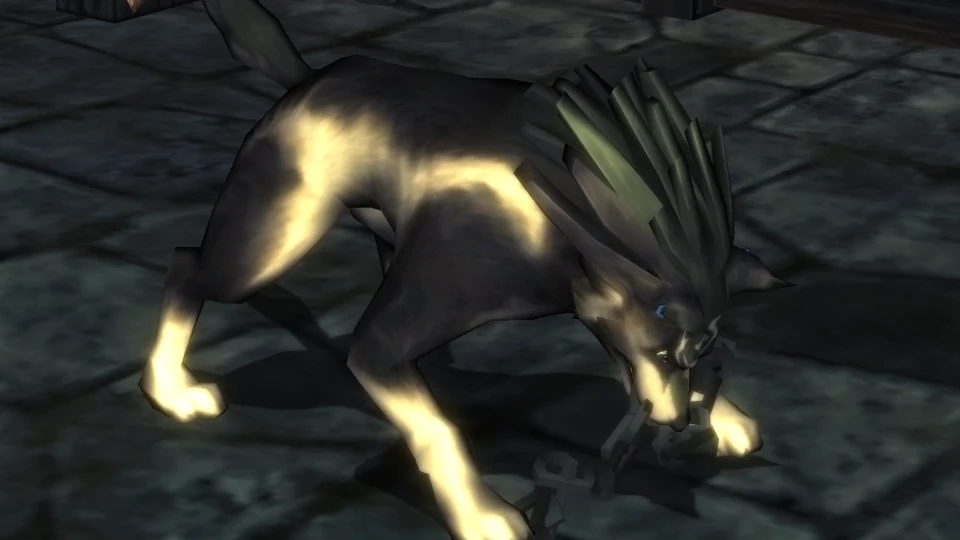
Recuperare una finestra fuori schermo, troppo grande o bloccata
La posizione salvata può diventare non valida dopo aver scollegato un monitor, cambiato la scala del desktop o spostato l'applicazione tra display. Se Dusklight sembra non aprirsi, il processo potrebbe essere fuori dal desktop visibile. Prova prima l'azione per la dimensione predefinita e lascia intatti i dati utente.
Se non riesci a raggiungere il menu, usa i comandi del sistema operativo per spostare o massimizzare la finestra. Poi ripristina la dimensione predefinita e prova menu principale, scena ripetibile, pausa e uscita normale in entrambe le modalità.
- Porta il processo in primo pianoUsa il selettore delle finestre o la barra delle applicazioni, poi sposta o massimizza Dusklight se la barra del titolo è fuori dal desktop.
- Esci dallo schermo interoUsa Toggle Fullscreen una volta, attendi il ridisegno ed evita pressioni ripetute mentre cambia il display.
- Ripristina la dimensione predefinitaScegli Restore Default Window Size, così l'area client sarà centrata e abbastanza grande da poter essere controllata.
- Elimina una variabile desktopRicollega il monitor o dock previsto, usa una scala stabile e prova l'avvio diretto prima di aggiungere un overlay.
- Annota il risultatoSegna disposizione dei monitor, sistema operativo, modalità display e primo passaggio che fallisce prima di provare un'altra soluzione.
Note per schermo intero su Windows, Linux, Steam Deck e dispositivi Apple
Su Windows, prova prima l'applicazione nativa senza launcher, livello di cattura o wrapper di compatibilità. Se lo schermo intero è nero, torna alla modalità finestra e verifica driver GPU e percorso D3D12 o Vulkan preferito usando la guida alla risoluzione dei problemi già disponibile.
Su Linux e Steam Deck, prova l'AppImage in modalità Desktop prima di aggiungere un collegamento Steam. Se il toggle lascia una superficie vuota, confronta la stessa scena in finestra e annota driver Vulkan, compositor e scala del display.
- Parti dalla build nativa per la piattaforma e il monitor che stai davvero verificando.
- Usa la stessa scala desktop, frequenza di aggiornamento e proporzione per i confronti prima e dopo.
- Prova la modalità finestra prima di attribuire una superficie nera a schermo intero al file di gioco.
- Aggiungi Steam, cattura, desktop remoto o overlay solo dopo che l'avvio diretto funziona.
- Tieni salvataggi, configurazione e archivi delle mod separati dalla diagnosi del display.
Mantenere l'immagine nitida senza deformazioni o confusione sulle barre nere
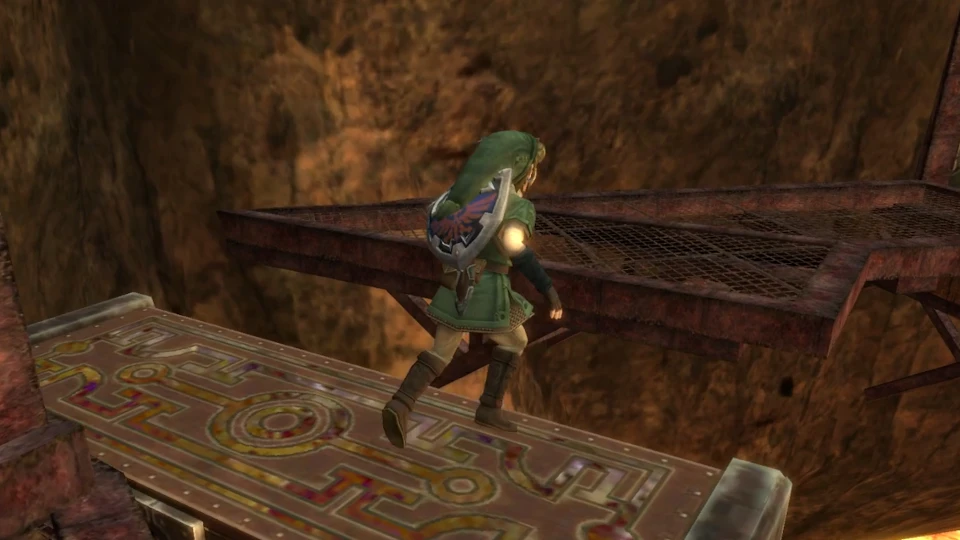
Schermo intero non significa che ogni monitor debba essere riempito da bordo a bordo. Twilight Princess ha una forma definita, mentre i display moderni possono essere ultrawide o scalati. Le barre laterali possono essere normali quando l'applicazione protegge la proporzione: giudica HUD e personaggi prima dei pixel inutilizzati.
Se l'immagine è deformata o tagliata, torna alla modalità finestra e verifica risoluzione e scala del desktop prima di alzare la risoluzione interna. Cambia un solo controllo, ripeti la stessa scena e annota modalità, backend e mod attive.
| Sintomo visibile | Domanda sul display | Prossimo test sicuro |
|---|---|---|
| Barre nere ma immagine intera visibile | La proporzione originale viene conservata? | Mantieni la modalità se la geometria è corretta; prova un'opzione di proporzione una sola volta |
| Personaggi deformati o elementi circolari dell'HUD ovalizzati | La forma dell'uscita è cambiata senza un'impostazione coerente? | Torna alla modalità finestra e ripristina la scelta del monitor o della proporzione |
| I bordi del menu sono tagliati | La finestra o il desktop è scalato oltre l'area visibile? | Ripristina la dimensione predefinita e riprova alla risoluzione del desktop |
| Superficie nera a schermo intero ma audio ancora attivo | Sta fallendo la superficie display o il backend grafico? | Passa alla finestra, verifica i driver e prova un backend preferito |
Risolvere un toggle a schermo intero che non fa nulla
Quando il controllo sembra non fare nulla, verifica che clic o tasto arrivino alla finestra Dusklight. Chiudi overlay duplicati, fai clic sull'applicazione e prova la voce una volta. Se lo stato non cambia, annota la build e riproduci il problema da un profilo pulito.
Un crash a schermo intero, una superficie vuota o un forte rallentamento richiedono una diagnosi grafica più ampia. Conferma architettura, driver e API supportata, quindi rimuovi le mod per una prova pulita. Conserva un backup mentre annoti sistema, GPU, monitor, modalità, backend e funzionamento della finestra.
- Conferma il focusFai clic sulla finestra Dusklight, chiudi overlay duplicati e attiva la voce di menu una volta.
- Confronta la modalità finestraUsa la stessa scena in una finestra visibile per separare un problema di presentazione da un errore di avvio o di dati di gioco.
- Prova un renderer pulitoCon le mod rimosse per il test, verifica driver e un backend grafico supportato indicato nella guida ai problemi.
- Ripristina uno stato notoUsa Restore Default Window Size o l'ultima scelta display funzionante prima di aggiungere launcher, overlay o profili.
- Descrivi il confineCondividi piattaforma, GPU, monitor, modalità, backend, modifiche attive e primo passaggio che fallisce senza caricare dati di gioco.
FAQ sullo schermo intero di Dusklight
Come metto Dusklight a schermo intero?
Apri le impostazioni Video o Display di Dusklight e scegli Toggle Fullscreen. Attendi il ridisegno, poi controlla il menu e una scena ripetibile. La posizione della voce o la scorciatoia possono variare tra le build: usa i controlli mostrati dalla versione in esecuzione.
Cosa faccio se Dusklight si apre fuori schermo?
Porta il processo in primo piano con il selettore delle finestre, sposta o massimizza la finestra se il sistema lo consente, esci dallo schermo intero e scegli Restore Default Window Size. Mantieni intatti cartella dati utente e salvataggi mentre verifichi la finestra riparata.
Dusklight usa F11 per lo schermo intero?
Alcune guide descrivono F11, ma le scorciatoie dipendono da build e piattaforma. Considera Toggle Fullscreen il percorso affidabile e usa una scorciatoia solo quando la tua build la mostra o documenta.
Perché lo schermo intero è nero mentre la finestra funziona?
Una modalità finestra funzionante fa pensare a una differenza tra superficie, compositor, monitor, driver o backend. Torna alla finestra, verifica driver e backend, rimuovi le mod per una prova pulita e annota monitor e risoluzione.
Perché vedo barre nere a schermo intero?
Le barre possono essere normali quando l'applicazione conserva la proporzione su un display più largo o più alto. Controlla che immagine e HUD siano visibili prima di cambiare l'opzione. Geometria deformata o tagliata richiede un nuovo test in finestra.
Lo schermo intero cambia salvataggi o file di gioco?
Lo schermo intero cambia la presentazione, non il dump o i salvataggi. Mantieni un backup prima di una diagnosi ampia e non cancellare i dati perché una modalità finestra è instabile.
Fonti controllate il 5 novembre 2026: Riferimento al codice sorgente dello schermo intero Dusklight, Riferimento API mod e cartella utente Dusklight, Repository Dusklight.