
Dusklight를 전체 화면으로 설정하려면 Video 또는 Display를 열고 Toggle Fullscreen을 선택합니다. 공식 참조에는 Restore Default Window Size도 있습니다. 다시 그려질 때까지 기다리고 장면 전체가 보이는지 확인하세요.
가장자리가 잘리거나 창이 화면 밖에 있거나 검은 영역이 생기면 창 모드로 돌아가 기본 크기를 복원합니다. 같은 장면을 다시 테스트해 표시, 데이터, 모드, 입력, 드라이버 문제를 나눕니다.
이 가이드는 Windows, Linux, Steam Deck, Apple에서 되돌릴 수 있는 화면 절차를 설명합니다. Dusklight 다운로드나 게임 데이터는 제공하지 않습니다.
- 가장 빠른 경로
- Video 또는 Display 메뉴 > Toggle Fullscreen
- 안전한 복구
- Restore Default Window Size
- 첫 확인
- 같은 해상도와 화면 비율
- 권장 테스트
- 메뉴, 재현 장면, 일시정지, 종료
- 게임 데이터
- 전체 화면은 세이브나 파일을 바꾸지 않음
메뉴에서 Dusklight를 전체 화면으로 전환하기
Dusklight 전체 화면 설정 방법을 찾는다면 Video 또는 Display 설정을 열고 Toggle Fullscreen을 선택하세요. 공식 프로젝트 코드 참조에는 같은 메뉴 항목이 있으며 전환 후 설정을 저장합니다. 빌드에 따라 메뉴 위치가 달라질 수 있으므로 Dolphin이나 오래된 Dusk 안내에서 단축키를 복사하지 말고 현재 실행 중인 빌드의 화면 항목을 확인하세요.
먼저 보이는 창에서 시작합니다. 다른 창 뒤에 열리거나 잘못된 모니터에 표시되거나 검은 화면이 되면 여러 그래픽 옵션을 바꾸기 전에 창 모드로 돌아가세요. 전체 화면은 표시 방식만 바꾸며 게임 데이터 부족, 드라이버, 깨진 모드, 중복 입력을 고치지 않습니다.
- 화면 설정 열기깨끗한 Dusklight 프로필을 실행하고 설정 또는 게임 메뉴에서 Video나 Display를 찾습니다.
- Toggle Fullscreen 선택한 번만 실행하고 화면이 다시 그려질 때까지 다른 키를 누르지 않습니다.
- 화면 확인메뉴, HUD, 반복 가능한 장면이 늘어나거나 잘리지 않고 보이는지 확인합니다.
- 작동 상태 기록화면 모드와 빌드를 메모해 업데이트나 모드 테스트의 기준으로 남깁니다.
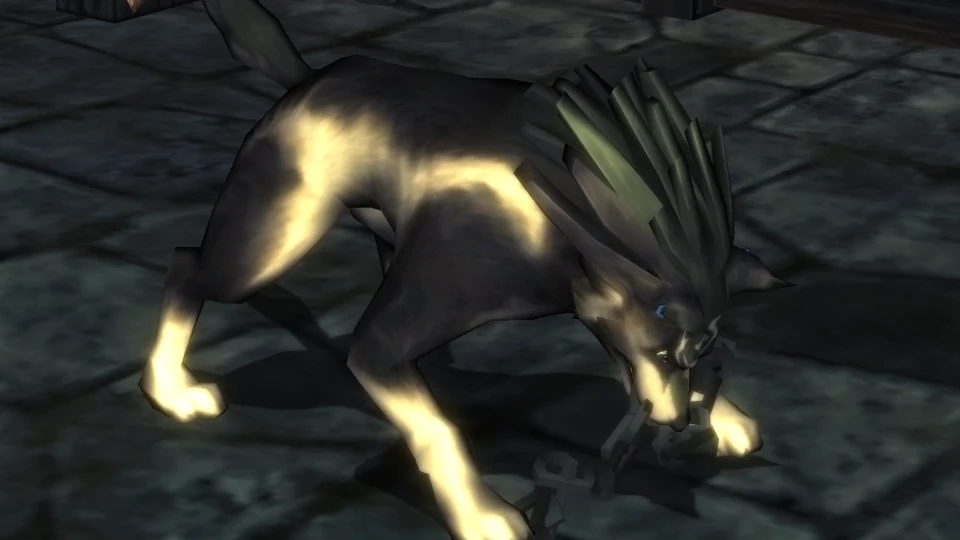
화면 밖에 있거나 너무 큰 창 복구하기
모니터를 분리하거나 바탕 화면 배율을 바꾸거나 노트북 도크를 교체하거나 데스크톱에서 휴대용 화면으로 이동하면 저장된 창 위치가 유효하지 않을 수 있습니다. Dusklight가 실행되지 않는 것처럼 보여도 실제로는 창 영역이 보이는 바탕 화면 밖에 있을 수 있습니다. 먼저 기본 크기 명령을 시도하고 사용자 데이터 폴더는 그대로 두세요.
메뉴에 접근할 수 없다면 작업 전환기로 Dusklight를 선택하고 운영 체제의 이동 또는 최대화 기능으로 창을 화면에 가져옵니다. 보이게 된 뒤 기본 크기를 복원하고 두 모드에서 메뉴, 장면, 일시정지, 정상 종료를 테스트하세요. 창 문제 때문에 세이브를 삭제하지 마세요.
- 프로세스를 앞으로 가져오기작업 표시줄이나 창 전환기를 사용하고 제목 표시줄이 밖에 있으면 창을 이동하거나 최대화합니다.
- 전체 화면 종료Toggle Fullscreen을 한 번 실행하고 다시 그려질 때까지 기다립니다.
- 기본 크기 복원Restore Default Window Size를 선택해 확인 가능한 창을 가운데에 둡니다.
- 데스크톱 변수 하나 제거사용할 모니터를 연결하고 오버레이를 추가하기 전에 직접 실행합니다.
- 결과 기록모니터 배치, 운영 체제, 모드, 처음 실패한 단계를 기록합니다.
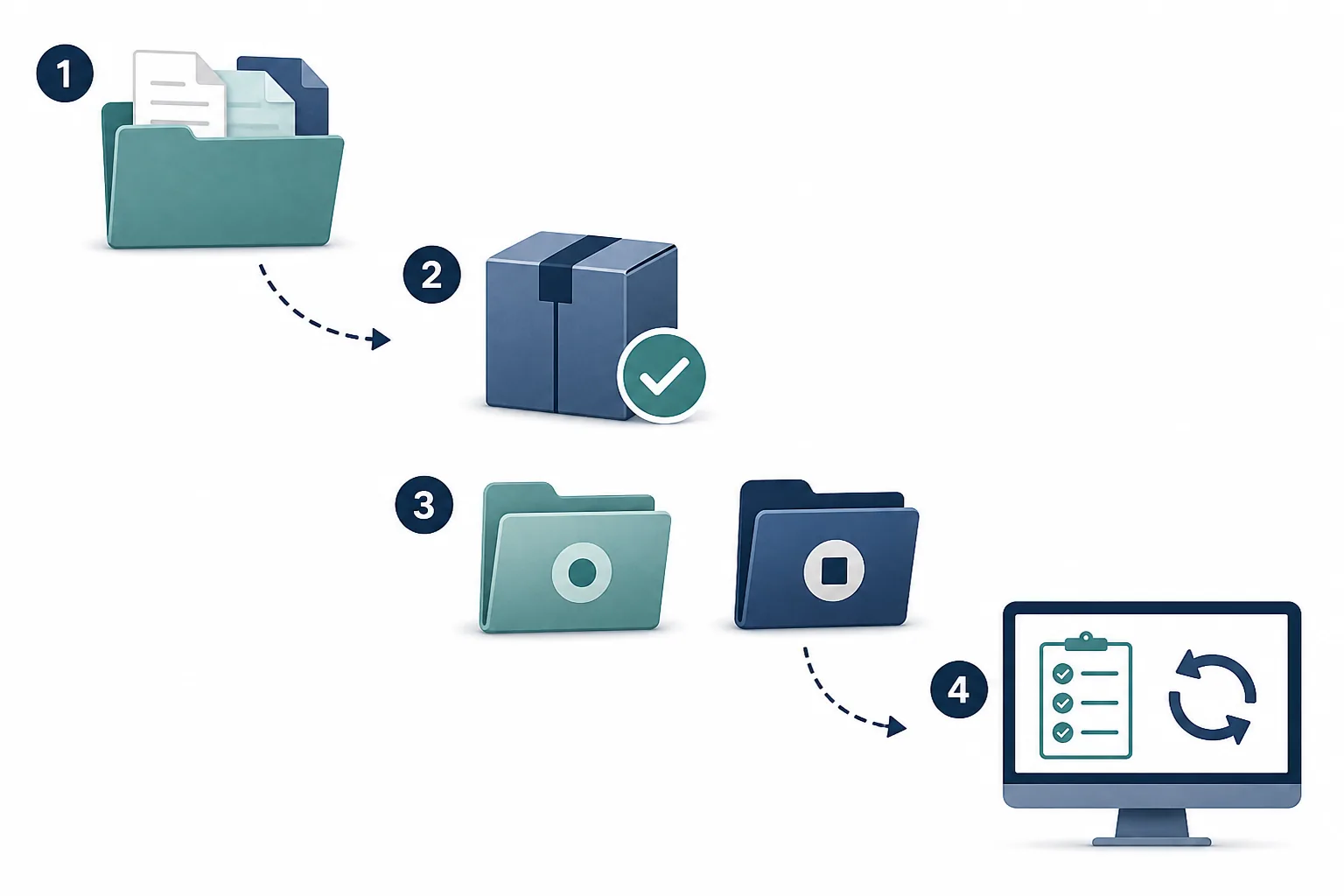
Windows, Linux, Steam Deck, Apple에서의 참고 사항
Windows에서는 런처, 캡처 도구, 호환 레이어를 추가하기 전에 네이티브 앱을 직접 테스트하세요. DPI 배율이나 두 번째 모니터가 렌더링 해상도는 바꾸지 않고 보이는 크기만 바꿀 수 있습니다. 전체 화면이 검게 되면 창 모드로 돌아가 문제 해결 가이드에서 GPU 드라이버와 D3D12 또는 Vulkan API를 확인합니다.
Linux와 Steam Deck에서는 컴포지터와 Gaming Mode가 추가 경계가 됩니다. 먼저 Desktop Mode에서 AppImage를 테스트한 다음 Steam 바로가기를 추가하세요. 빈 화면이 남으면 같은 장면을 창 모드에서 비교하고 Vulkan 드라이버, 컴포지터, 배율을 기록합니다.
- 실제로 테스트하는 플랫폼과 모니터의 네이티브 빌드에서 시작합니다.
- 변경 전후에 같은 배율, 주사율, 화면 비율을 사용합니다.
- 검은 화면을 게임 파일 탓으로 돌리기 전에 창 모드를 확인합니다.
- Steam, 캡처, 원격 데스크톱, 오버레이는 직접 실행이 통과한 뒤 추가합니다.
- 진단 중에는 세이브, 설정, 모드 압축 파일을 분리해 보관합니다.
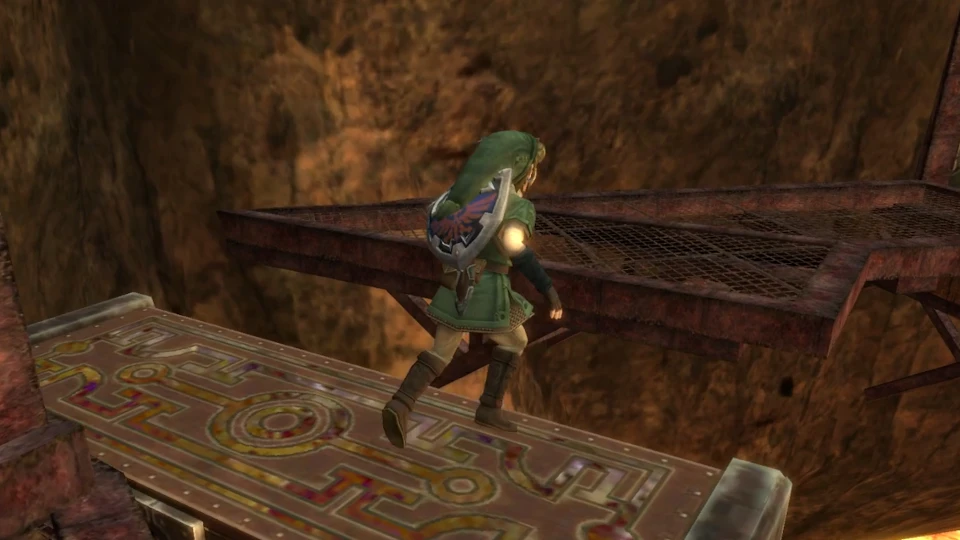
화면을 늘리지 않고 검은 여백을 올바르게 판단하기
전체 화면이라고 해서 모든 모니터를 가장자리까지 채울 필요는 없습니다. Twilight Princess는 정해진 형태가 있고 최신 모니터는 울트라와이드이거나 배율을 사용할 수 있습니다. 앱이 원래 화면 비율을 지키면 좌우 또는 위아래 여백이 정상일 수 있습니다. 빈 픽셀보다 HUD와 캐릭터 비율을 먼저 확인하세요.
이미지가 늘어나거나 잘리면 내부 해상도를 올리기 전에 창 모드로 돌아가 바탕 화면 해상도와 배율을 확인합니다. 옵션 하나만 바꾸고 같은 장면을 반복한 뒤 모드, 백엔드, 활성 모드를 기록하세요.
| 증상 | 확인 질문 | 안전한 다음 테스트 |
|---|---|---|
| 전체 이미지와 검은 여백 | 원래 화면 비율을 지키고 있는가? | 형태가 맞으면 모드를 유지 |
| 늘어난 캐릭터 | 출력 형태만 바뀌었는가? | 창 모드로 돌아가 비율 복원 |
| 메뉴 가장자리 잘림 | 창이 보이는 영역을 넘었는가? | 기본 창 크기 복원 |
| 소리는 나지만 검은 화면 | 표시 영역 또는 백엔드가 실패했는가? | 창, 드라이버, API 비교 |
전체 화면 전환이 아무것도 하지 않을 때
항목이 반응하지 않는 것처럼 보이면 클릭이나 키가 Dusklight 창에 전달되었는지 먼저 확인합니다. 중복 오버레이와 입력 래퍼를 닫고 앱을 클릭한 뒤 메뉴 항목을 한 번 실행하세요. 창 크기만 바뀌고 이미지는 그대로라면 모니터 배율과 주사율을 비교합니다. 아무 변화가 없으면 게임 파일을 건드리기 전에 깨끗한 프로필에서 재현합니다.
충돌, 빈 화면, 큰 성능 저하는 더 넓은 그래픽 진단 범위입니다. 아키텍처를 확인하고 GPU 드라이버를 업데이트하고 지원되는 API를 하나 테스트한 뒤 모드를 제거해 깨끗하게 실행하세요. 세이브와 설정을 보존하면서 운영 체제, GPU, 모니터, 모드, 백엔드, 창 모드 결과를 기록합니다.
- 포커스 확인Dusklight를 클릭하고 중복 레이어를 닫은 뒤 항목을 한 번 실행합니다.
- 창 모드 비교같은 장면을 보이는 창에서 반복해 표시 문제를 분리합니다.
- 깨끗한 렌더러 테스트모드를 제거하고 문제 해결 가이드의 드라이버와 API를 확인합니다.
- 정상 상태 복원Restore Default Window Size 또는 마지막으로 작동한 화면 설정을 사용합니다.
- 경계 보고게임 데이터를 올리지 말고 플랫폼, GPU, 모니터, 모드, 백엔드, 첫 오류를 공유합니다.
Dusklight 전체 화면 FAQ
Dusklight를 전체 화면으로 설정하는 방법은?
Video 또는 Display를 열고 Toggle Fullscreen을 선택합니다. 다시 그려질 때까지 기다린 뒤 메뉴와 반복 장면을 확인하세요. 위치와 단축키는 빌드에 따라 달라질 수 있습니다.
Dusklight가 화면 밖에서 열리면 어떻게 하나요?
프로세스를 앞으로 가져오고 운영 체제 기능으로 창을 이동하거나 최대화한 뒤 전체 화면을 종료하고 Restore Default Window Size를 선택합니다. 테스트 중에는 세이브를 보존하세요.
Dusklight 전체 화면 단축키가 F11인가요?
일부 커뮤니티 안내는 F11을 언급하지만 단축키는 빌드와 플랫폼에 따라 다릅니다. 신뢰할 수 있는 경로는 화면에 표시된 Toggle Fullscreen 항목입니다.
창 모드는 되는데 전체 화면만 검은 이유는?
표시 영역, 컴포지터, 모니터, 드라이버, 백엔드 차이가 원인일 수 있습니다. 창 모드로 돌아가 드라이버를 확인하고 모드를 제거한 뒤 해상도를 기록하세요.
전체 화면에 검은 여백이 생기는 이유는?
더 넓거나 높은 모니터에서 원래 비율을 유지하면 정상일 수 있습니다. 비율을 바꾸기 전에 전체 이미지와 HUD가 보이는지 확인하세요.
전체 화면이 세이브나 게임 파일을 바꾸나요?
표시 상태만 바꿉니다. 넓은 진단을 시작하기 전 설정과 세이브를 백업하고 창 문제만으로 데이터를 삭제하지 마세요.
2026년 11월 5일 확인한 출처: Dusklight 공식 전체 화면 코드 참조, 공식 모드 API와 사용자 폴더 자료, Dusklight 저장소.